8.3.1 键盘事件

- onkeypress——键盘上某个键被按下时触发的事件,一般用于单键操作
- onkeydown——键盘上某个键被按下时触发的事件,一般用于组合键操作
- onkeyup——键盘上某个键被按下后松开触发的事件,一般用于组合键操作
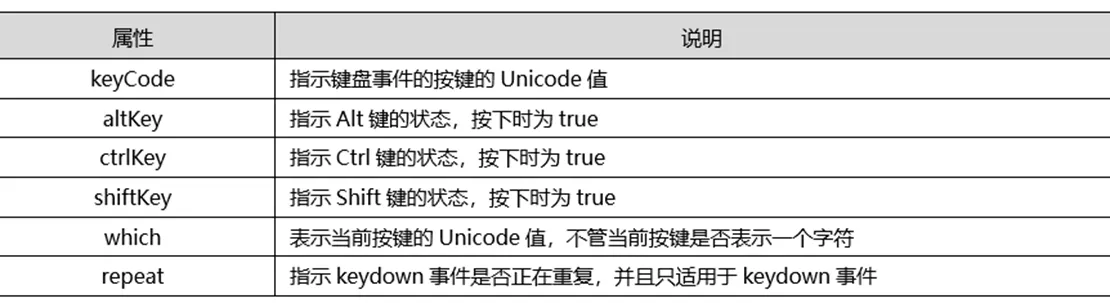
8.3.2 处理键盘事件 处理键盘事件时,经常需要获取键盘按键的键值,实现一些与键盘相关的特效,如键盘的方向键操作。键盘事件的常用属性如表所示。
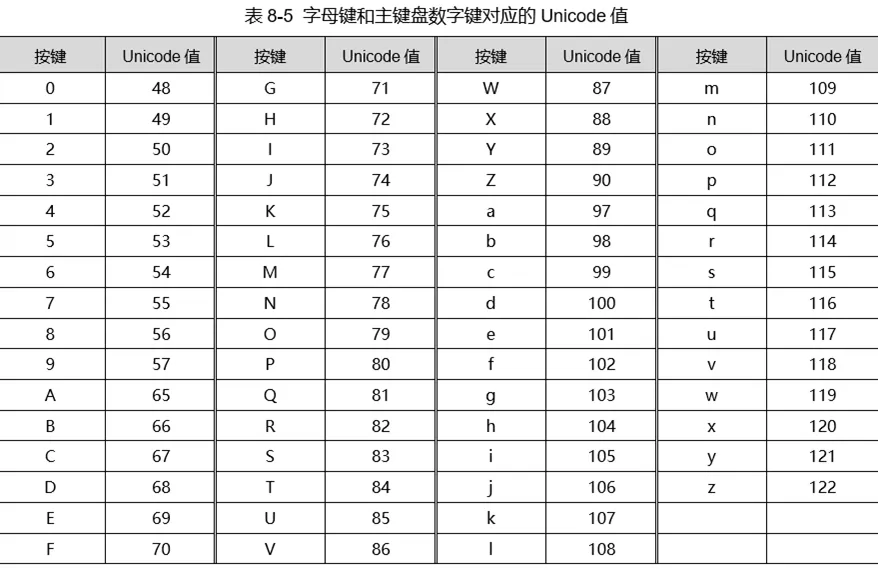
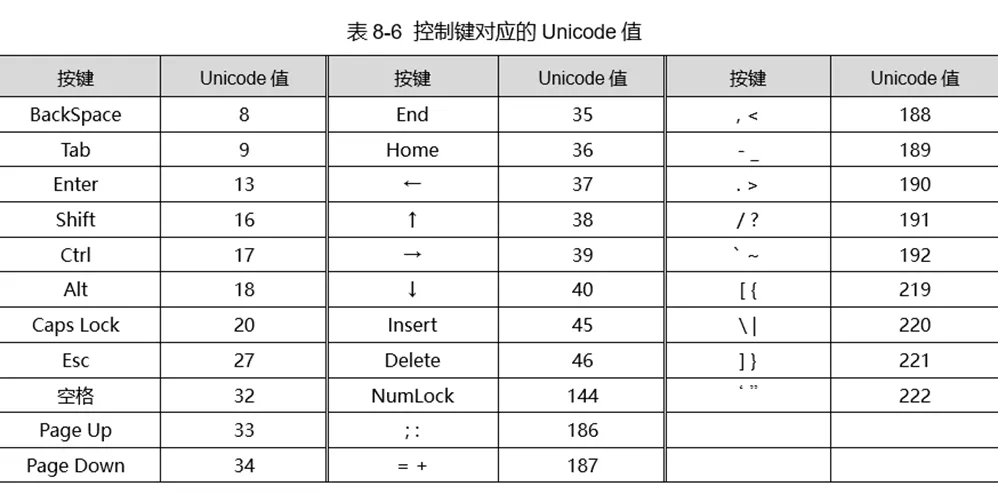
键盘上的按键分为字符键(A~Z、a~z、主键盘数字键0~9、小键盘数字键0~9)、功能键(F1~F12)、控制键(Esc、Tab、Caps Lock、Shift、Ctrl、Alt、Enter等)。在键盘事件处理程序中,使用Event对象的keyCode属性可以识别用户按下哪个键,该属性值等于用户按下的键对应的Unicode值。下面分别通过表8-5、表8-6介绍键盘的Unicode值。

触发onkeypress、onkeydown、onkeyup这3个事件,主要遵循如下规则。
- 当按下一次字符键时,依次触发 onkeydown、onkeypress、onkeyup 事件。若按下不放,则持续触发 onkeydown 和 onkeypress 事件。
- 当按下一次非字符键(功能键和控制键)时,依次触发 onkeydown、onkeyup 事件。若按下不放,则持续触发 onkeydown 事件。

当按下a键时,按照keydown、keypress、keyup的过程执行,而不是按照代码所写的触发顺序执行,显示结果如图所示
同时需要注意的是,keydown和keyup中得到的是A键的Unicode值65,在keypress中得到的是a键的Unicode值
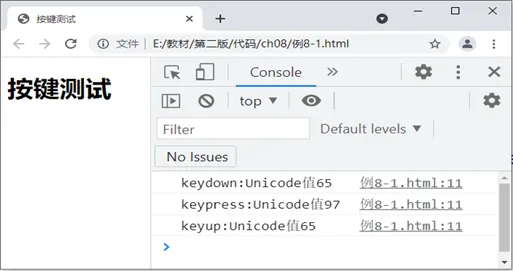
当我们按下A键时,同样不管代码中的触发顺序,显示结果如图所示,按照keydown、keypress、keyup的过程执行。
也就是说,keydown和keyup不区分大小写,keypress事件区分大小写,所以在涉及字符操作时,选择keypress事件比较合适。
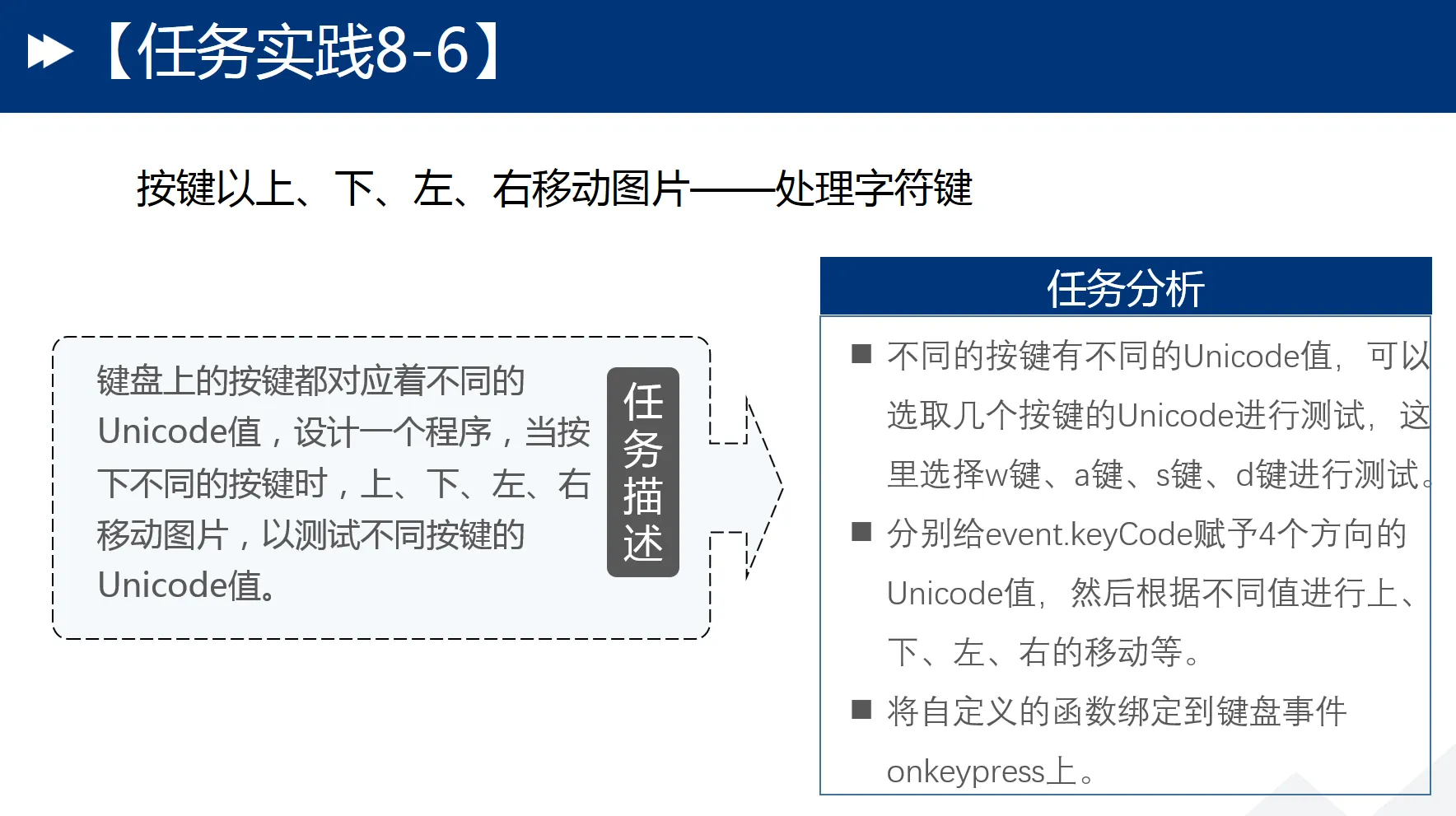
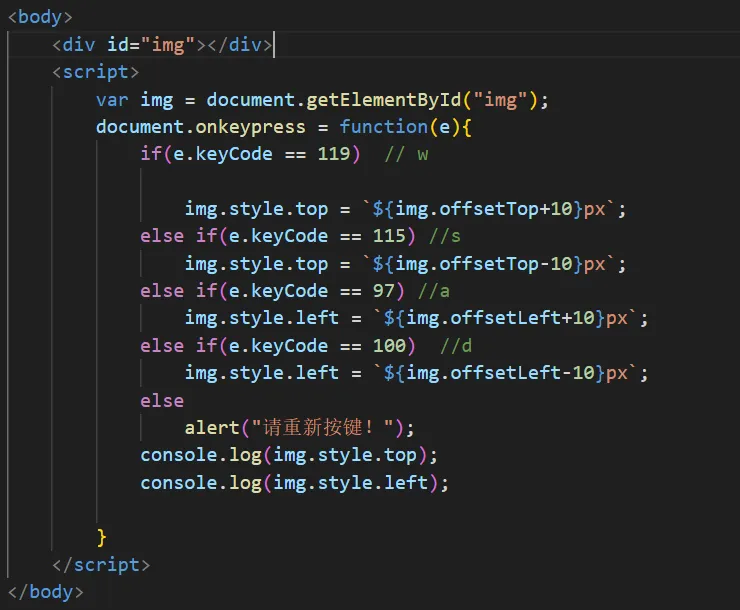
<!DOCTYPE html>
<html lang="en">
<head>
    <meta charset="UTF-8">
    <meta name="viewport" content="width=device-width, initial-scale=1.0">
    <title>Document</title>
    <style>
        #img{
            position: absolute;
            left:100px;
            top:100px;
            width: 500px;
            height: 454px;
            border: 1px red  solid;
            background-image: url(img/img3.jpeg);
        }
    </style>
</head>
<body>
    <div id="img"></div>
    <script>
        var img = document.getElementById("img");
        document.onkeypress = function(e){
            if(e.keyCode == 119)  // w

                img.style.top = `${img.offsetTop+10}px`;
            else if(e.keyCode == 115) //s
                img.style.top = `${img.offsetTop-10}px`;
            else if(e.keyCode == 97) //a
                img.style.left = `${img.offsetLeft+10}px`;
            else if(e.keyCode == 100)  //d
                img.style.left = `${img.offsetLeft-10}px`;
            else
                alert("请重新按键!");
            console.log(img.style.top);
            console.log(img.style.left);

        }
    </script>
</body>
</html>
效果图
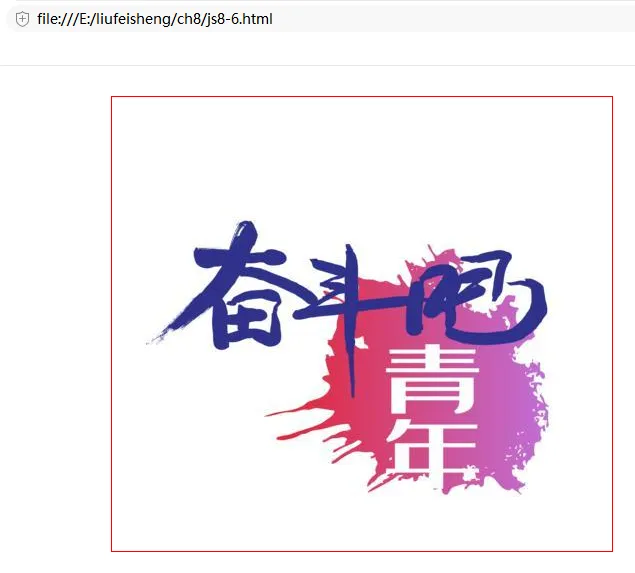
按下a\w\s\d 键时,会向上下左右进行移动
按下非字符键时,依次触发 onkeydown、onkeyup 这两个事件。
【例8-2】所示为当我们按下Alt键时的触发事件过程。
<!DOCTYPE html>
<html lang="en">
<head>
    <meta charset="UTF-8">
    <meta name="viewport" content="width=device-width, initial-scale=1.0">
    <title>Document</title>
</head>
<body>
    <script>
        document.onkeydown = f;
        document.onkeyup = f ;
        document.onkeypress = f;
        function f(e){
            console.log(`${e.type}:Unicode值${e.keyCode}`);
        }
    </script>
</body>
</html>
当我们按下非字符键Alt键时,不管代码中的触发顺序是什么,显示的结果如图所示,按照keydown、keyup的过程执行,我们发现在keydown和keyup中得到的Unicode值是18。
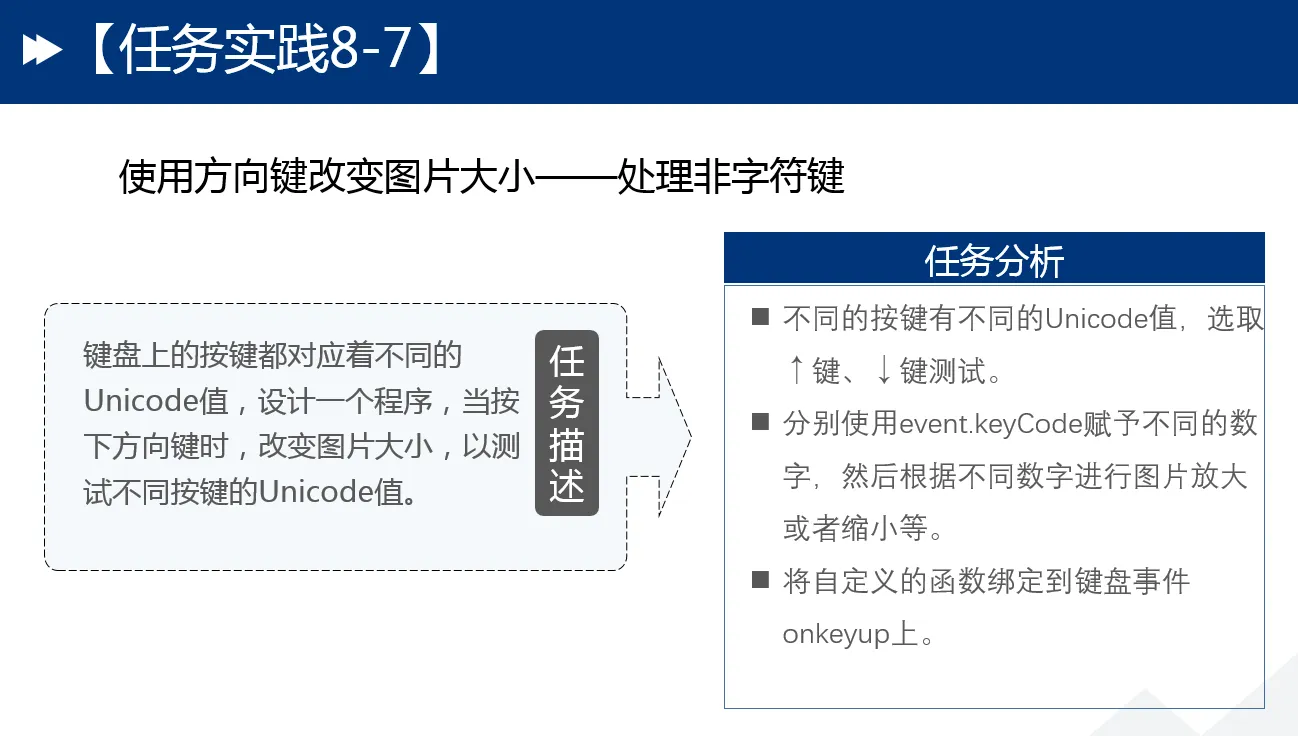
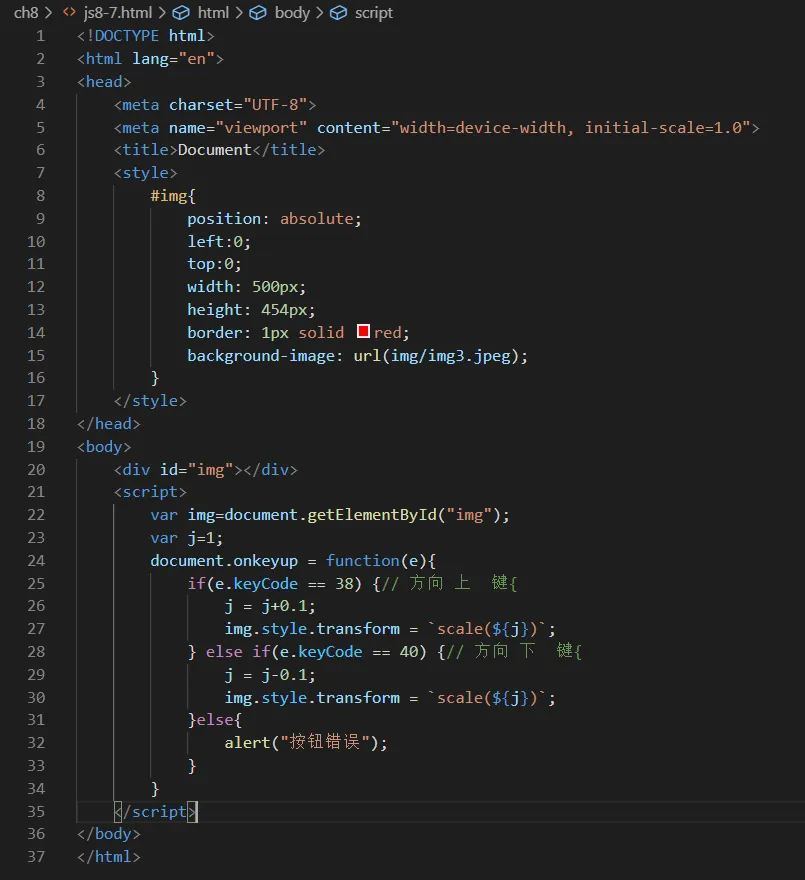
<!DOCTYPE html>
<html lang="en">
<head>
    <meta charset="UTF-8">
    <meta name="viewport" content="width=device-width, initial-scale=1.0">
    <title>Document</title>
    <style>
        #img{
            position: absolute;
            left:0;
            top:0;
            width: 500px;
            height: 454px;
            border: 1px solid red;
            background-image: url(img/img3.jpeg);
        }
    </style>
</head>
<body>
    <div id="img"></div>
    <script>
        var img=document.getElementById("img");
        var j=1;
        document.onkeyup = function(e){
            if(e.keyCode == 38) {// 方向 上  键{
                j = j+0.1;
                img.style.transform = `scale(${j})`;
            } else if(e.keyCode == 40) {// 方向 下  键{
                j = j-0.1;
                img.style.transform = `scale(${j})`;
            }else{
                alert("按钮错误");
            }
        }
    </script>
</body>
</html>
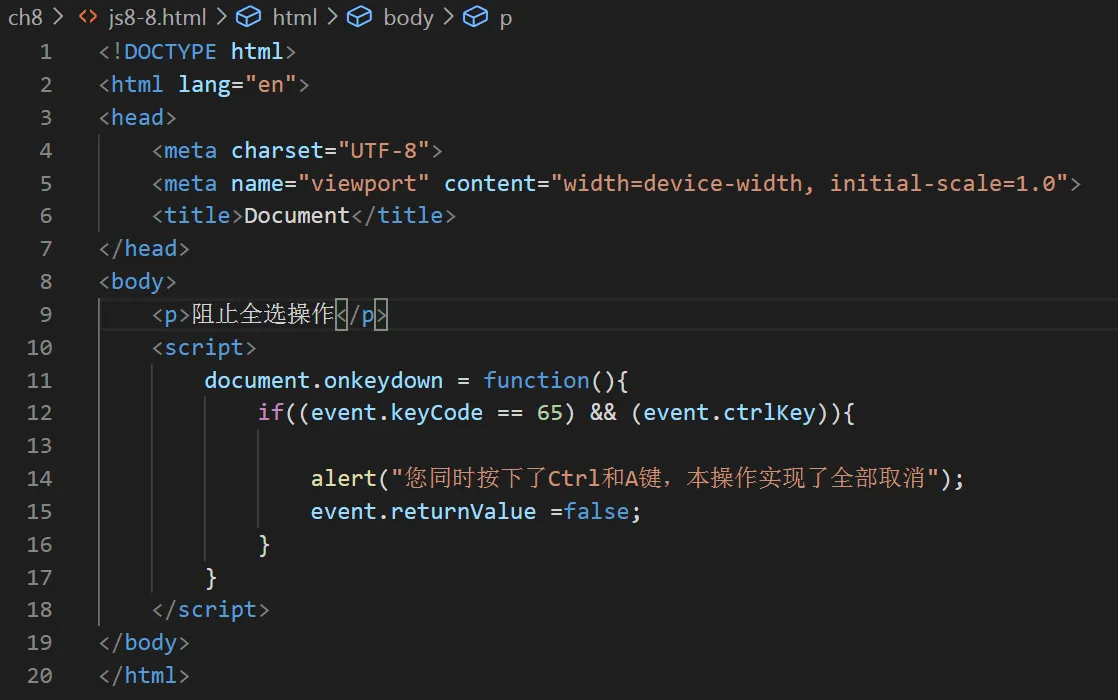
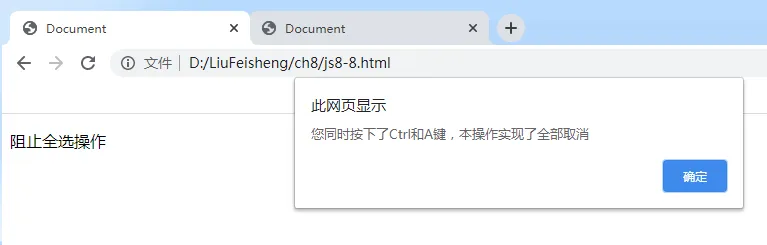
日常的操作中,我们经常需要用组合键来完成一些功能,怎么实现呢?
首先需要确定在什么事件中发生事件驱动程序,比如按下Ctrl+A组合键实现全选操作,这是非字符键和字符键的组合操作,但是字符键和非字符键支持的事件不同。

本文作者:liufeisheng
本文链接:
版权声明:本博客所有文章除特别声明外,均采用 BY-NC-SA 许可协议。转载请注明出处!